
1. Qué es
El conector une Claude con Atlas, el ARM agéntico de Atharix (Agentic Relationship Management). Desde una conversación puede consultar sus leads, conversaciones, cuentas y cartera, registrar llamadas y tareas, cargar contactos desde una hoja y revisar o ajustar sus agentes de WhatsApp.
Funciona en Claude web, escritorio y móvil, en Claude Code, y en Claude Team y Enterprise. Los conectores personalizados funcionan en los planes Free, Pro, Max, Team y Enterprise. En Free cabe un solo conector personalizado. Usted inicia sesión con su cuenta de Atlas y elige qué puede hacer Claude: no hay que copiar ninguna clave.
El conector está en producción y expone 67 herramientas. El transporte es Streamable HTTP y solo acepta POST. No publica recursos ni prompts de MCP. Atlas no está en el directorio de conectores de Claude: se añade a mano. El relato está en el artículo Atlas + Claude vía MCP.
Dirección del conector: https://atlas.atharix.com/mcp
2. Antes de empezar
- Una cuenta de Atlas en la que usted sea dueño o administrador del negocio. Los demás roles no pueden conectar aplicaciones.
- Una cuenta de Claude (Free, Pro, Max, Team o Enterprise). En Team o Enterprise, un Owner o Primary Owner añade el conector primero.
- El conector de Claude requiere el plan Business o Grupo de Atlas.
- Si va a conectar datos de sus clientes, incluya a Anthropic como encargado del tratamiento en su documentación de protección de datos.
3. Cómo conectarlo
- En Claude, abra Customize › Connectors y pulse "+ Add" › "Add custom connector".
- Pegue la dirección https://atlas.atharix.com/mcp.
- Pulse Conectar. Se abre la pantalla de Atlas. Si no tiene la sesión iniciada, entre con su cuenta de siempre.
- Elija el negocio y marque los paquetes de permiso (apartado 4). Pulse Permitir. Volverá a Claude ya conectado. Cancelar no conecta nada.
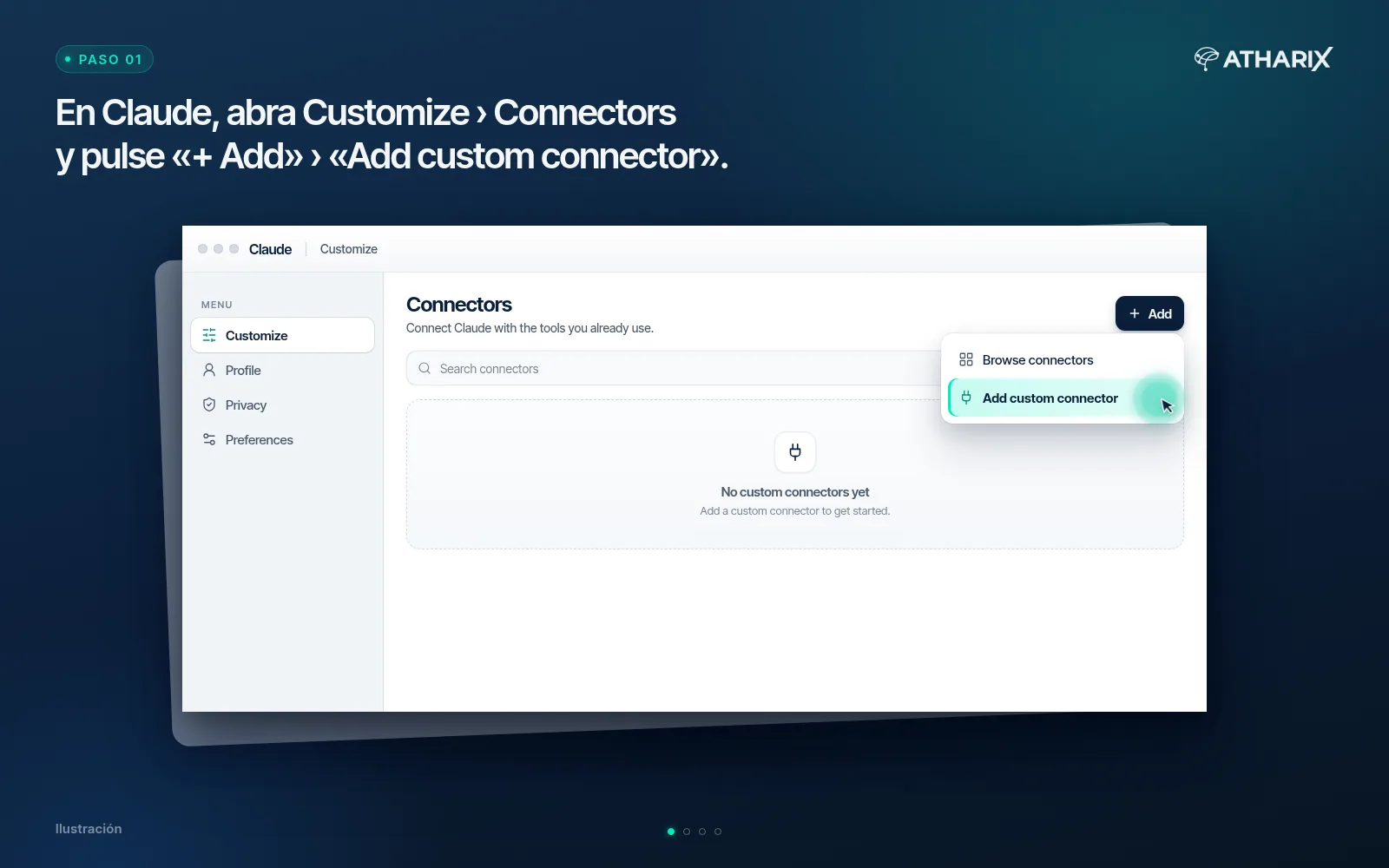
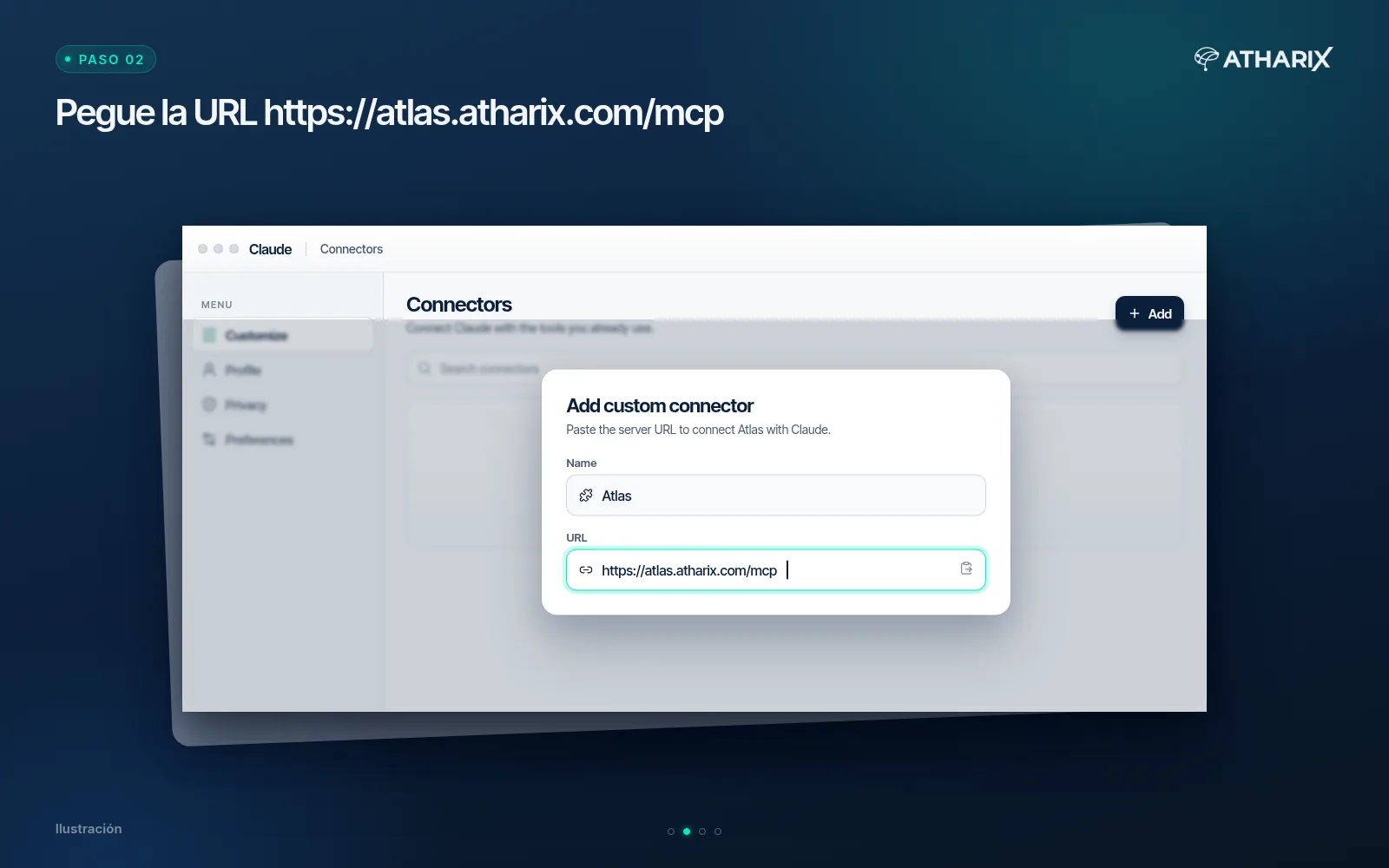
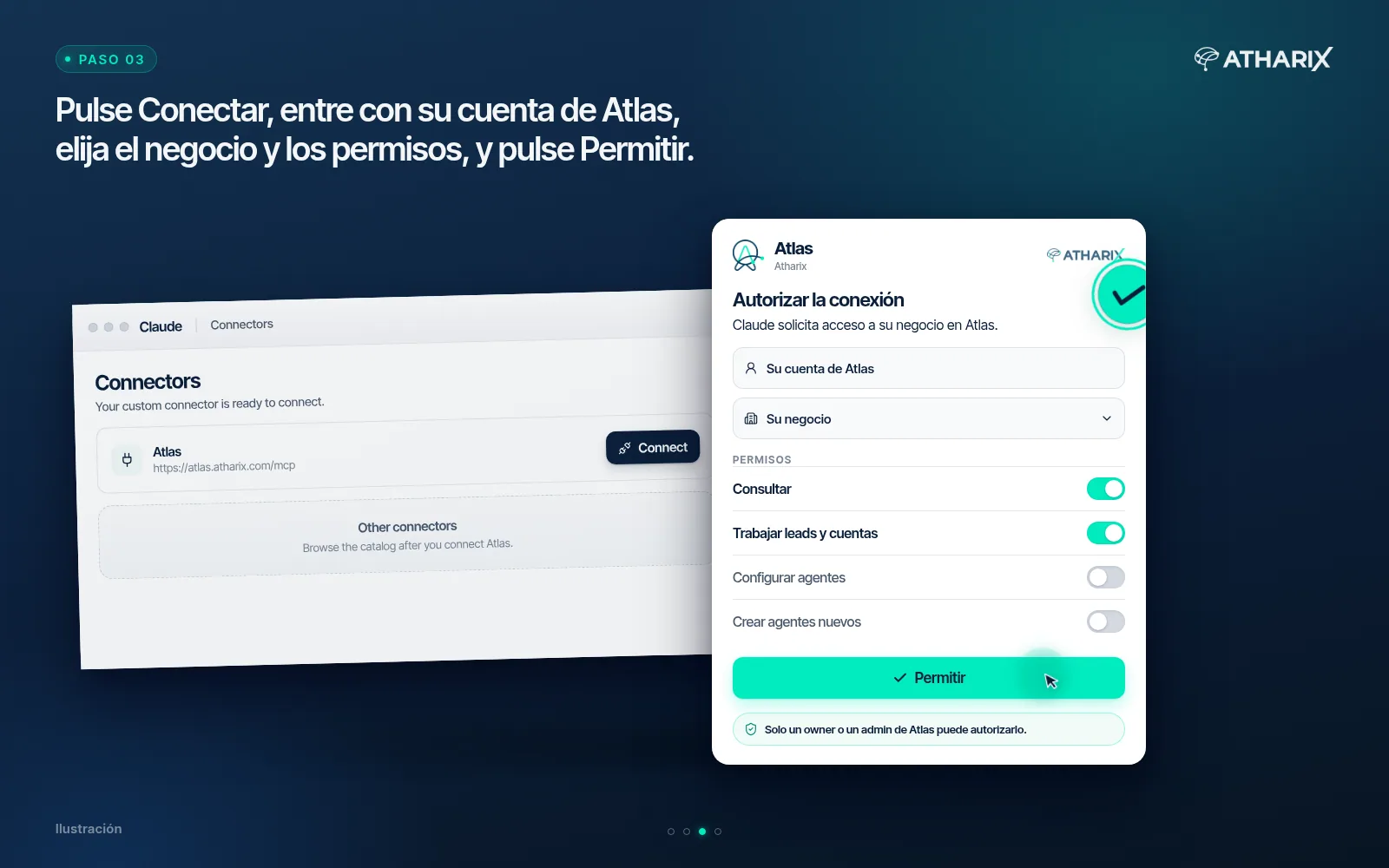
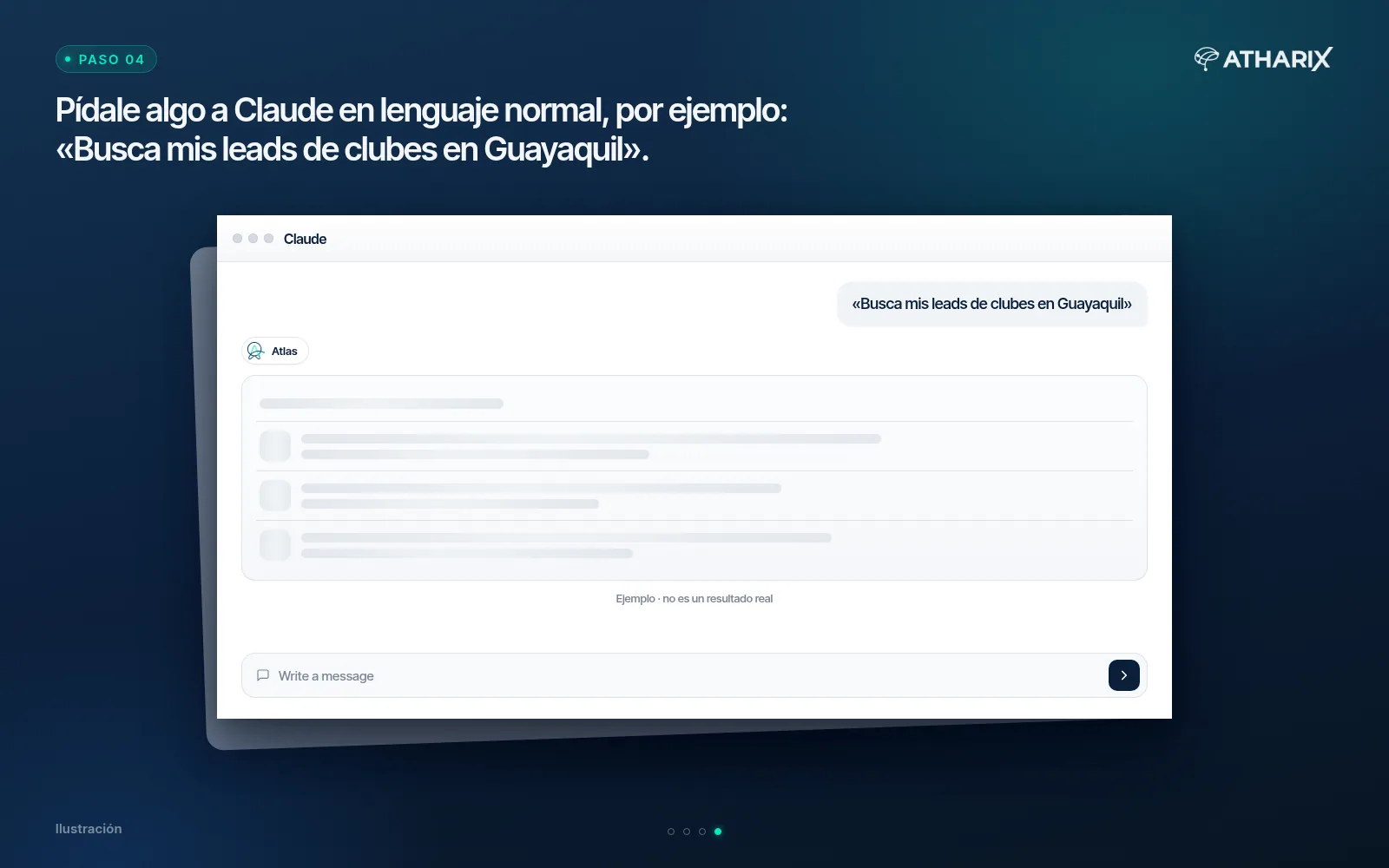
En el plan Free de Claude cabe un solo conector personalizado. Los planes Pro, Max, Team y Enterprise también admiten conectores personalizados.
En Claude Team o Enterprise, un Owner o Primary Owner lo añade primero en Organization settings › Connectors › Add › Custom › Web (nombre y URL). Después, cada miembro va a Customize › Connectors, encuentra el conector marcado como «Custom» y pulsa Connect, con su propia cuenta de Atlas.
No hay un JSON oficial de Claude Desktop para este servidor. El camino documentado es la pantalla de Connectors.
En Claude Code: claude mcp add --transport http atlas https://atlas.atharix.com/mcp y después /mcp para iniciar sesión (OAuth 2.0 con PKCE). Si prefiere una clave, el mismo comando admite la cabecera X-API-Key de un usuario de servicio de Atlas. En el uso diario, el camino habitual es el inicio de sesión.
4. Permisos
No se marcan permisos uno a uno: se eligen paquetes. Claude solo ve y usa las herramientas que permite lo que usted marcó. De las 67, solo aparecen las de esos paquetes.
| Paquete | Qué deja hacer |
|---|---|
| Consultar | Leer leads, conversaciones, casos, cuentas, cartera, agentes y conocimiento. No cambia nada. |
| Trabajar leads y cuentas | Crear y mover leads, registrar llamadas y tareas, convertir en cliente y cargar cuentas. |
| Configurar agentes | Cambiar la configuración y el conocimiento, el catálogo y las colas, asignar un número de WhatsApp ya conectado, y probar el agente en el simulador. |
| Crear agentes nuevos | Dar de alta agentes. Cada agente nuevo cuenta contra los que incluye el plan, igual que en el panel; no se cobra extra. No viene marcado por defecto. |
5. Qué puede hacer Claude
| Tarea | Qué hace | Tipo |
|---|---|---|
| Leads y embudo | Buscar leads que ya están en Atlas, ver su ficha y el embudo; crear leads, cambiarlos de etapa o de responsable y convertirlos en cliente. | Consulta y cambios |
| Seguimiento | Registrar llamadas, notas y reuniones y programar tareas. | Cambios |
| Cuentas y cartera | Buscar cuentas y consultar lo pendiente de cobro. | Consulta |
| Equipo, colas y casos | Ver el equipo, las colas, los casos y los informes de SLA. | Consulta |
| Cargas | Previsualizar y cargar contactos, cuentas o preguntas frecuentes desde una hoja. | Previsualización y cambios |
| Agentes | Ver los agentes, averiguar por qué no responden algo, probarlos en el simulador y ajustar su configuración. Asignar un número de WhatsApp ya conectado. | Consulta y cambios |
| Montar un agente | Sedes, colas, catálogo, el lienzo o el guion del agente y crear agentes nuevos. | Cambios |
Cada herramienta va marcada como de consulta o de cambio, y las que sustituyen o borran datos, como destructivas: Claude le pide confirmación antes de usarlas. Probar un agente en el simulador no envía nada a ningún cliente, pero consume cuota de IA.
Los agentes de Atlas atienden en WhatsApp y en el chat web. No responden en Instagram (solo lectura) y no interpretan fotos ni vídeos.
6. Lo que no se puede hacer desde Claude
- Conectar un número nuevo a Meta. Asignar un número que ya está conectado sí puede hacerse desde Claude.
- Cambiar el horario de atención (Configuración › Horario).
- Subir PDF o imágenes al archivo de Atlas.
- Encender el modo Proceso de un agente: lo activa Atharix.
- Borrar un agente.
- Ver o tocar cualquier negocio distinto del que usted eligió al conectar.
Si Claude intenta algo que la conexión no permite, Atlas lo bloquea y le responde qué permiso falta y quién puede hacerlo.
7. Ejemplos
- «¿Qué leads entraron esta semana y quién los lleva?»
- «Registre la llamada con Ferretería Central y póngame un seguimiento el jueves.»
- «Cargue estos contactos de la hoja.» Claude enseña primero cómo quedaría y carga cuando usted confirma.
- «¿Por qué mi agente no ofrece el catálogo?» Claude revisa la configuración y lo prueba en el simulador.
8. Seguridad y registro
- Cada conexión aparece en Atlas como un usuario de servicio llamado «Claude · su nombre». Lo que hace queda firmado a ese nombre y se ve en su pestaña Actividad.
- En cada petición, Atlas comprueba que quien autorizó la conexión sigue siendo dueño o administrador del negocio. Si deja de serlo, la conexión deja de funcionar.
- El acceso usa OAuth 2.0 con PKCE. Atlas solo guarda una huella (hash) de las credenciales, nunca la credencial en claro. La de acceso dura una hora y la de renovación caduca a los 60 días sin uso.
- El conector solo llama a la API de Atlas, con los mismos límites de peticiones por minuto que la API con clave.
9. Cómo desconectarlo
- En Atlas: Agentes externos › Usuarios de servicio, abra «Claude · su nombre» y pulse Revocar. La conexión deja de valer en la siguiente petición.
- En Claude: quite el conector en Customize › Connectors. Claude deja de usarlo. Para anularlo también en Atlas, revóquelo como en el punto anterior.
Volver a conectar desde Claude reutiliza el mismo usuario de servicio.
10. Privacidad
Lo que Claude lee de Atlas lo procesa Anthropic según sus condiciones. Atharix no recibe sus conversaciones con Claude: solo las peticiones que Claude hace a Atlas al usar el conector, que quedan registradas. El detalle está en el apartado 11 de la Política de Privacidad.
11. Soporte
Escríbanos a soporte@atharix.com. Indique el negocio y, si puede, la hora aproximada de lo que pasó.