Atlas + Claude (MCP)
Atlas + Claude: cómo conectar su relación con clientes a Claude vía MCP
Conecte Atlas, el ARM agéntico de Atharix (Agentic Relationship Management), con Claude. Desde una conversación, consulte leads, casos y agentes, y deje que el asistente ejecute: usted aprueba.
10 de noviembre de 2026 · Atharix
Claude se conecta a Atlas por MCP; Atlas atiende WhatsApp y la web y usted aprueba el caso con SLA
Su equipo ya atiende en WhatsApp y en la web, y los leads están en Atlas. En paralelo, cada vez más directivos trabajan el día a día con Claude. El problema no es acumular pantallas. Cada consulta, cada alta o cada revisión del agente obliga a salir del asistente, abrir el panel y volver.
Atlas, el ARM agéntico de Atharix (Agentic Relationship Management), es un sistema de relación con clientes en el que el agente ejecuta y usted aprueba. Ese sistema se puede conectar hoy con Claude mediante MCP.
Qué es MCP y qué hace el conector de Atlas
MCP son las siglas de Model Context Protocol, el protocolo que permite a Claude usar las herramientas de un sistema externo. Usted conecta Atlas una vez. Después, en una conversación, puede pedirle en lenguaje natural que consulte o trabaje sobre su negocio. Claude no entra en su panel: llama a las herramientas de Atlas, con los permisos que usted haya concedido.
El conector está en producción en https://atlas.atharix.com/mcp. Funciona sobre Streamable HTTP y solo acepta peticiones POST: no se instala como un programa local ni usa un flujo SSE. Expone 67 herramientas. No publica recursos ni prompts de MCP. Claude solo ve las que permiten los permisos de su conexión.
Sirve en Claude web, escritorio y móvil, y en Claude Code. También en Claude Team y Enterprise. Atlas no está en el directorio de conectores de Claude: se añade a mano. Los conectores personalizados funcionan en los planes Free, Pro, Max, Team y Enterprise de Claude. En Free cabe uno. La guía viva del producto está en la documentación de integración, apartado «Conectar un asistente de IA». El paso a paso de esta web está en el conector de Atlas para Claude.
Cómo circula la información
A la izquierda, usted en Claude, pidiendo en lenguaje natural lo que necesita. En el centro, el MCP (https://atlas.atharix.com/mcp), donde ocurre el inicio de sesión: OAuth 2.0 con PKCE. Usted elige el negocio y los paquetes de permiso, sin copiar una clave en el chat. A la derecha, Atlas: leads y cuentas, conversaciones, casos y colas, el conocimiento de los agentes y el número de WhatsApp ya conectado.
Las flechas van en los dos sentidos. Si la acción es una consulta, Claude puede ejecutarla. Si cambia o sustituye datos, le pide confirmación. Ese punto es la aprobación humana: el agente ejecuta, usted decide.
Un matiz importa. El MCP de Atlas no busca empresas que aún no estén en su base. Si le pide a Claude que localice compañías en internet y luego las dé de alta, la búsqueda la hace Claude, con su propia búsqueda web. Atlas, vía MCP, crea el lead cuando usted lo confirma.
Cómo conectarlo
En el lado de Atlas, solo puede autorizar la conexión el dueño o un administrador del negocio. Los demás roles no pueden conectar aplicaciones. El conector de Claude requiere el plan Business o Grupo de Atlas. Las tarifas están en /atlas/tarifas.
En Claude web, escritorio o móvil (planes Free, Pro, Max, Team y Enterprise):
- En Claude, abra Customize › Connectors y pulse "+ Add" › "Add custom connector".
- Pegue la dirección
https://atlas.atharix.com/mcp. - Pulse Conectar. Se abre la pantalla de Atlas. Si no tiene la sesión iniciada, entre con su cuenta de siempre.
- Elija el negocio y marque los paquetes de permiso. Pulse Permitir. Volverá a Claude ya conectado. Cancelar no conecta nada.
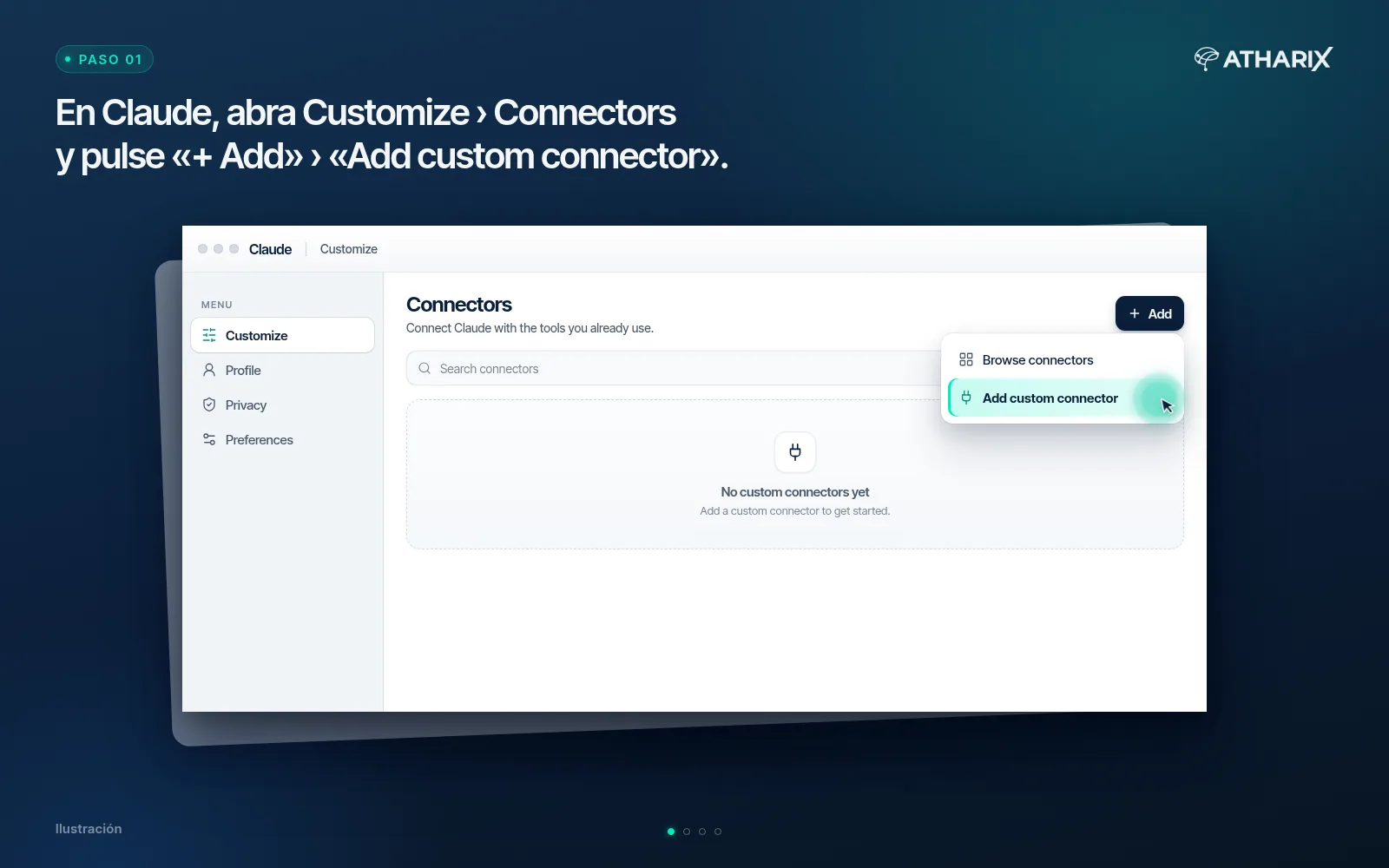
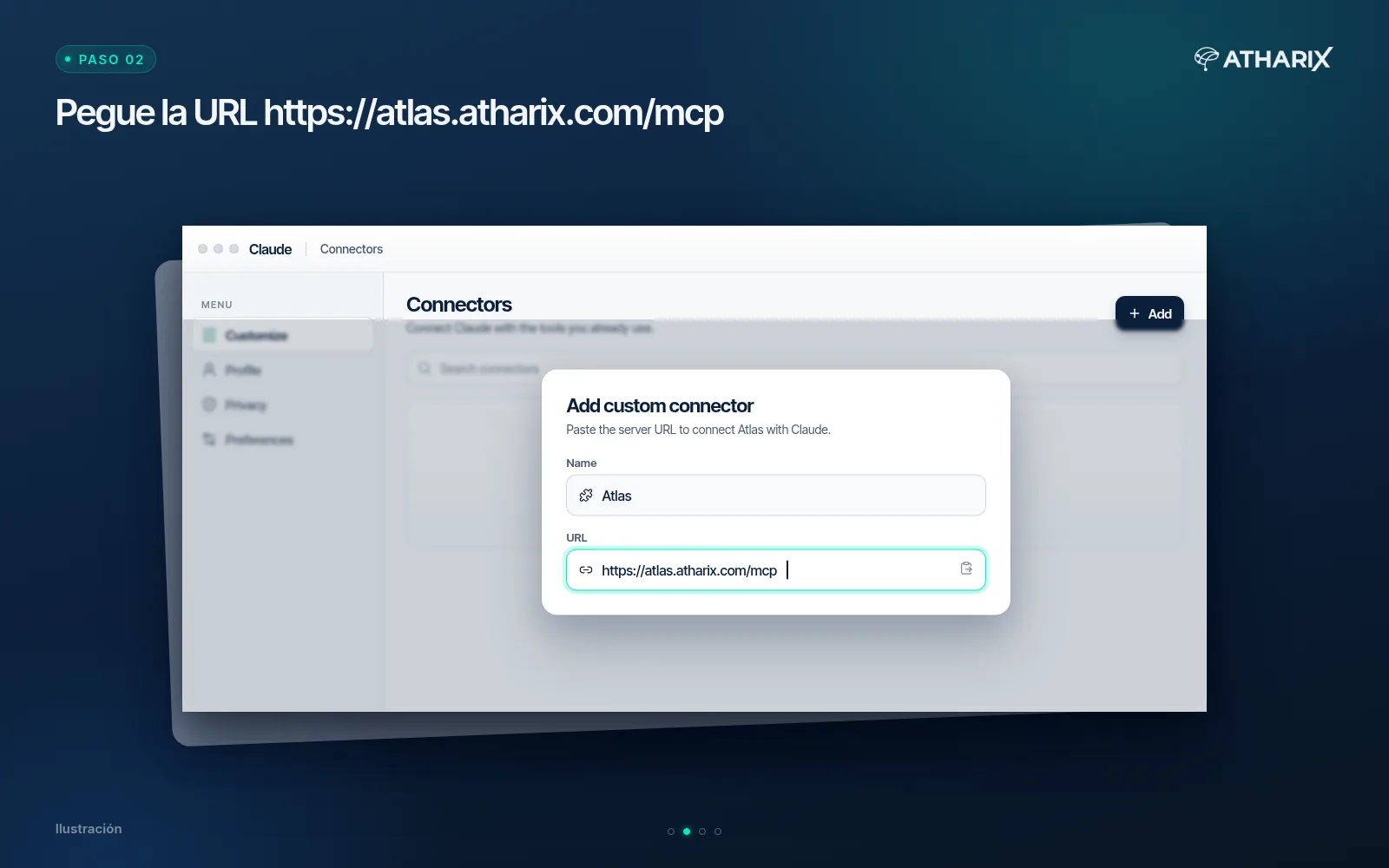
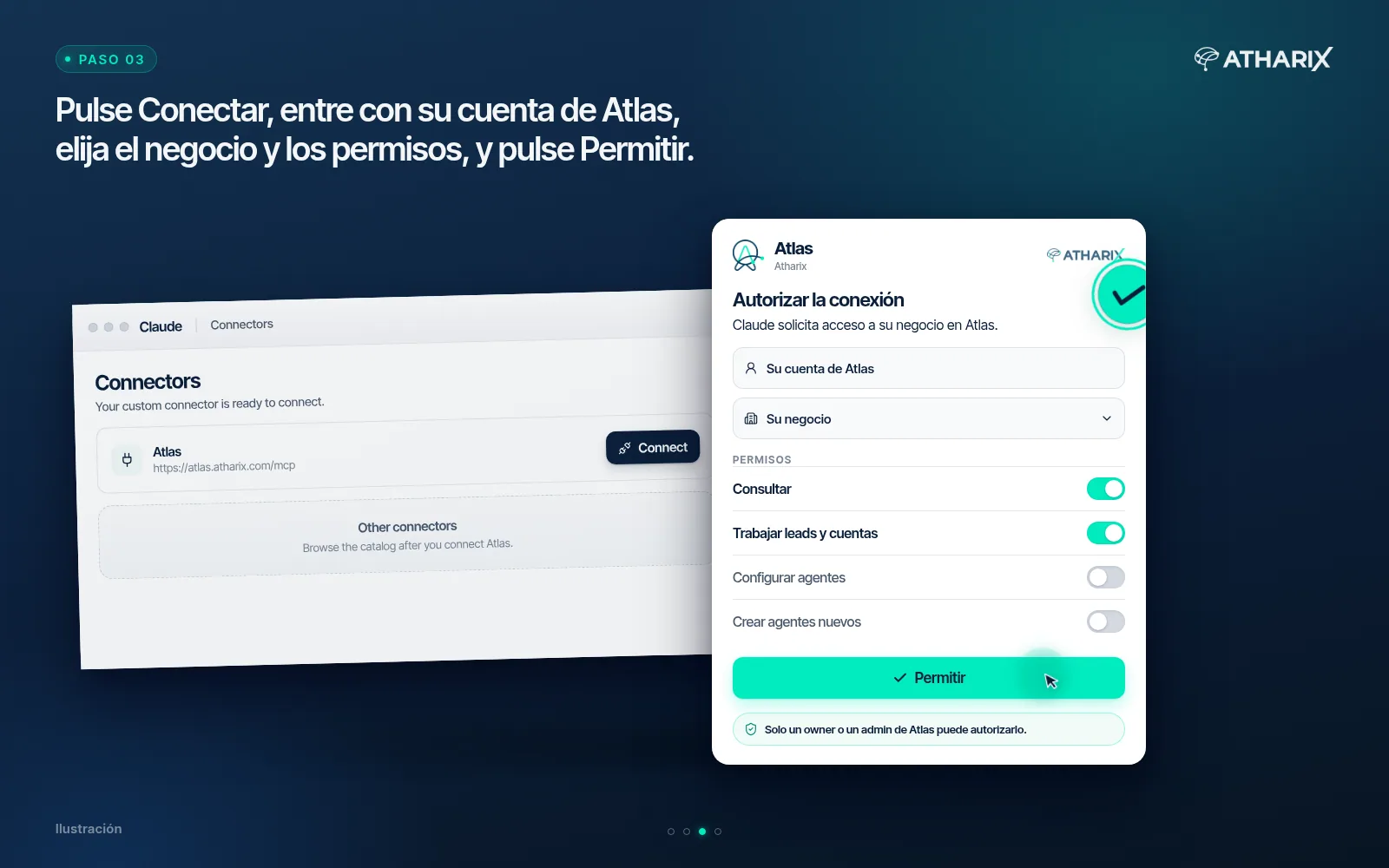
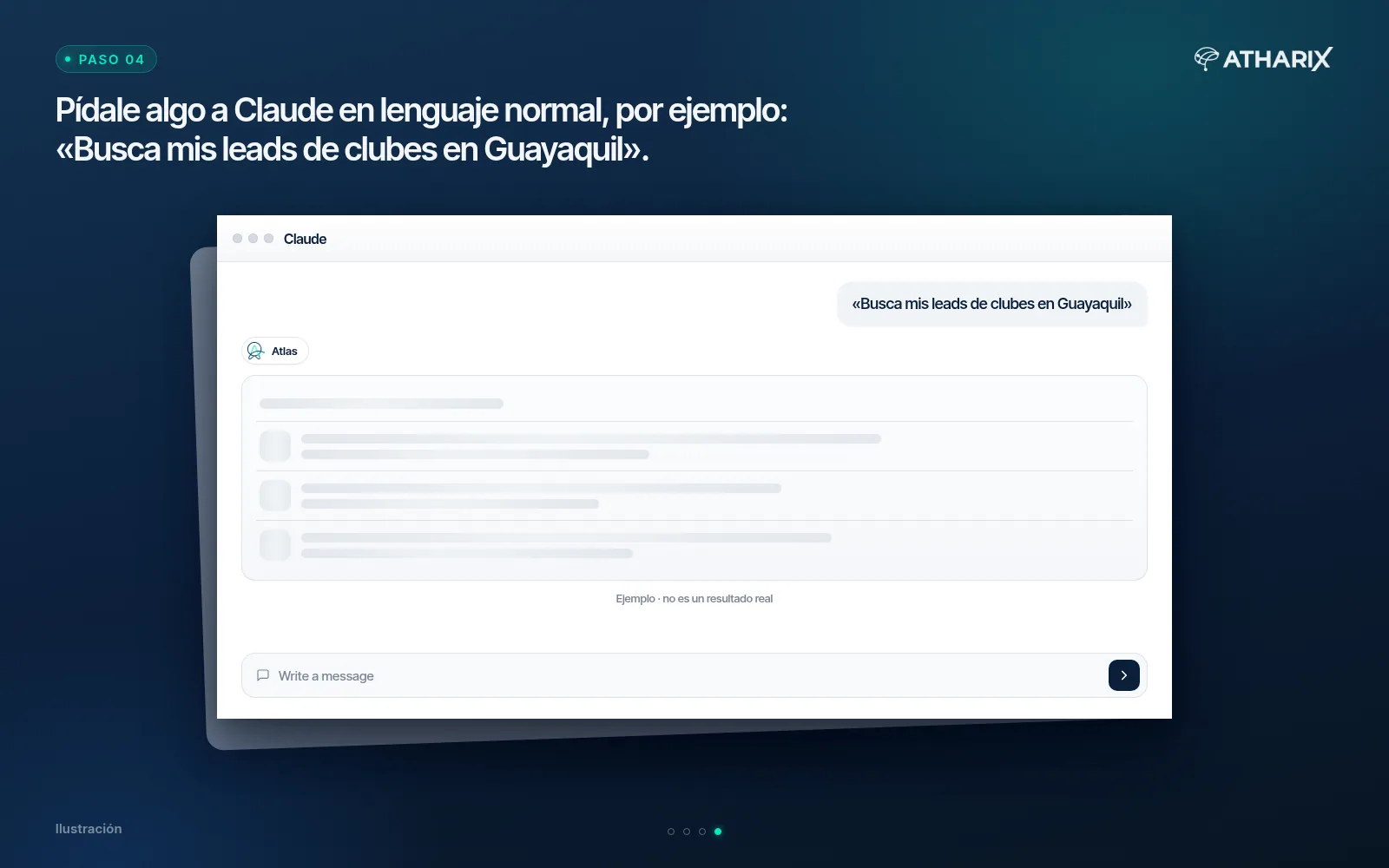
En el plan Free de Claude cabe un solo conector personalizado.
En Claude Team o Enterprise: un Owner o Primary Owner lo añade primero en Organization settings › Connectors › Add › Custom › Web (nombre y URL). Después, cada miembro va a Customize › Connectors, encuentra el conector marcado como «Custom» y pulsa Connect, con su propia cuenta de Atlas.
No hay un JSON oficial de Claude Desktop para este servidor. El camino documentado es la pantalla de Connectors.
En Claude Code:
claude mcp add --transport http atlas https://atlas.atharix.com/mcp
Luego use /mcp para iniciar sesión (OAuth 2.0 con PKCE). Si prefiere una clave, el mismo comando admite la cabecera X-API-Key de un usuario de servicio de Atlas. En el uso diario, el camino habitual es el inicio de sesión, sin copiar claves.
Qué permisos concede
No se marcan cuarenta casillas. Se eligen paquetes.
| Paquete | Qué deja hacer |
|---|---|
| Consultar | Leer leads, conversaciones, casos, cuentas, cartera, agentes y conocimiento. No cambia nada. |
| Trabajar leads y cuentas | Crear y mover leads, registrar llamadas y tareas, convertir en cliente y cargar cuentas. |
| Configurar agentes | Ajustar configuración y conocimiento, catálogo y colas, asignar un número de WhatsApp ya conectado, y probar el agente en el simulador. |
| Crear agentes nuevos | Dar de alta agentes. Cada agente nuevo cuenta contra los que incluye el plan, igual que en el panel; no se cobra extra. No viene marcado por defecto. |
Conecte primero solo Consultar. Haga dos preguntas reales de su operación y, si encaja, añada el paquete de trabajo.
Qué puede pedir, y qué no
Con los permisos adecuados, Claude puede:
- Buscar y consultar leads que ya están en Atlas, ver el embudo, crear un lead con los datos que usted aporta, actualizarlo o convertirlo en cliente.
- Registrar actividades y programar tareas. Consultar cuentas y lo pendiente de cobro.
- Ver el equipo, las colas, los casos y los informes de SLA. Las colas de servicio pueden asignarse por turnos, a una persona fija o a una persona fija con respaldo.
- Precargar y cargar contactos, cuentas o preguntas frecuentes desde una hoja, con vista previa antes de confirmar.
- Revisar agentes, su conocimiento y sus preguntas frecuentes, diagnosticar un fallo, probarlo en el simulador y ajustar la configuración. El simulador no envía nada a ningún cliente. Sí consume cuota de IA.
- Asignar a un agente un número de WhatsApp ya conectado.
Los agentes de Atlas atienden en WhatsApp y en el chat web, en español, inglés, portugués, francés, catalán e italiano. Derivan a una persona con un caso, una cola y un SLA.
Desde Claude no se pueden subir PDF ni imágenes al archivo de Atlas, conectar un número nuevo a Meta, cambiar el horario, borrar un agente ni encender el modo Proceso. El agente no responde en Instagram: ese canal es solo lectura. Tampoco interpreta fotos ni vídeos. Claude no ve un negocio distinto del que usted eligió al conectar.
Ejemplos, en lenguaje natural
Con el paquete adecuado, puede probar:
- «¿Qué leads entraron esta semana y quién los lleva?»
- «Registre la llamada con Ferretería Central y póngame un seguimiento el jueves.»
- «Cargue estos contactos de la hoja.» Claude enseña primero cómo quedaría y carga cuando usted confirma.
- «¿Por qué mi agente no ofrece el catálogo? Revíselo y pruébelo en el simulador.»
- «Muéstreme los casos que están fuera del plazo de SLA.»
Qué hacer el lunes
- Compruebe que es dueño o administrador del negocio en Atlas.
- Conecte Claude con
https://atlas.atharix.com/mcpy conceda, de entrada, solo Consultar. - Haga dos preguntas reales: los leads de la semana y los casos fuera de plazo.
- Si el resultado encaja, añada Trabajar leads y cuentas y registre una actividad. Compruebe que Claude le pide confirmación.
- Conserve la documentación de integración y la guía Conector de Atlas para Claude.
Para desconectarlo, revoque la conexión en Atlas (Agentes externos › Usuarios de servicio, «Claude · su nombre») y quite el conector en Claude. El mismo recorrido está en la guía.
Si prefiere registrarse, empiece gratis en Atlas.
Más adelante en este hub
- Atlas + Claude (MCP)Qué es MCP (Model Context Protocol), explicado para directivosPróximamente
- Fundamentos ARM (Agentic Relationship Management)¿Qué es ARM (Agentic Relationship Management)?Próximamente